Mostrando entradas con la etiqueta Gestión de documentos. Mostrar todas las entradas
Mostrando entradas con la etiqueta Gestión de documentos. Mostrar todas las entradas
jueves, 13 de abril de 2023

domingo, 5 de abril de 2020
sábado, 20 de enero de 2018
Descubrir plagios
25 herramientas para identificar plagios de trabajos en el aula
https://www.educaciontrespuntocero.com/recursos/herramientas-identificar-plagio-trabajos-aula/34479.html
sábado, 28 de octubre de 2017
viernes, 15 de septiembre de 2017
Herramientas de Microsoft Office 365 para docentes de Educantabria
Inicio rápido de Microsoft Teams
Microsoft Teams es un espacio de trabajo basado en chats de Office 365. Integra personas, conversaciones, archivos y herramientas en un solo lugar, de modo que todos puedan tener acceso inmediato a todo lo que necesiten.
Tutorial Sharepoint
Un lugar seguro donde almacenar, organizar y compartir información desde prácticamente cualquier dispositivo, así como acceder a ella.
Tutoriales One Note
Dispones de diecisiete videotutoriales para sacar el máximo partido al bloc de notas de Office365.
Microsoft Classroom
Microsoft Educación
http://portaleducativo.educantabria.es/web/ayuda-practica/inicio
Microsoft Teams es un espacio de trabajo basado en chats de Office 365. Integra personas, conversaciones, archivos y herramientas en un solo lugar, de modo que todos puedan tener acceso inmediato a todo lo que necesiten.
Tutorial Sharepoint
Un lugar seguro donde almacenar, organizar y compartir información desde prácticamente cualquier dispositivo, así como acceder a ella.
Tutoriales One Note
Dispones de diecisiete videotutoriales para sacar el máximo partido al bloc de notas de Office365.
Microsoft Classroom
Microsoft Educación
http://portaleducativo.educantabria.es/web/ayuda-practica/inicio
jueves, 19 de enero de 2017
jueves, 1 de diciembre de 2016
Convertir Archivos Word a JPEG
http://wordtojpeg.com/es/

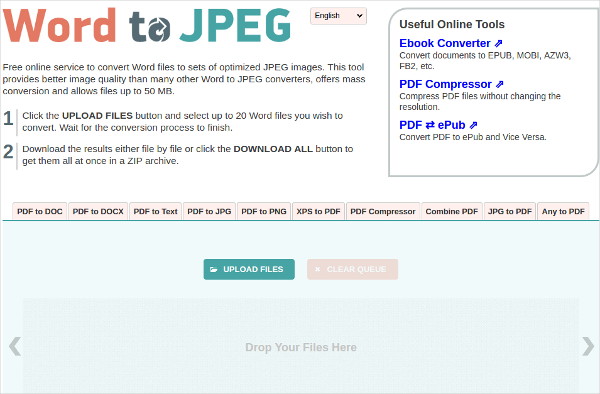
Servicio gratuito en línea para convertir archivos
Word a conjuntos de imágenes JPEG optimizadas. Provee mejor calidad de
imagen que otros convertidores de Word a JPEG, ofrece conversión en masa
y permite tamaños de hasta 50MB.
- Presione sobre el botón de SUBIR y seleccione hasta 20 archivos Word para convertir. Luego espere a que culmine el proceso de conversión.
- Descargue los resultados ya sea archivo por archivo o presionando sobre el botón de TODOS LOS ARCHIVOS para obtenerlos todos en un archivo ZIP.
viernes, 17 de abril de 2015
Feedly: Alternativa a Google Reader
https://m.youtube.com/watch?feature=player_embedded&v=BFtk_3W8ixc
Publicado el 24 may. 2013
http://www.emprendiz.com
Filtra toda la información que consumes, ordénala, clasifícala, tenla siempre disponible para consultarla en los momentos en que tú prefieras. Pon orden en el caos de la información de Internet, libera tu mente, infórmate sólo sobre tus preferencias y desde sitios cuya información sea de calidad. Ahorra tiempo y enfócate mejor.
Google Reader cierra sus puertas, y Feedly es la alternativa más fuerte en estos momentos. Este videotutorial te explica paso a paso cómo sacarle el máximo provecho a esa aplicación.
Filtra toda la información que consumes, ordénala, clasifícala, tenla siempre disponible para consultarla en los momentos en que tú prefieras. Pon orden en el caos de la información de Internet, libera tu mente, infórmate sólo sobre tus preferencias y desde sitios cuya información sea de calidad. Ahorra tiempo y enfócate mejor.
Google Reader cierra sus puertas, y Feedly es la alternativa más fuerte en estos momentos. Este videotutorial te explica paso a paso cómo sacarle el máximo provecho a esa aplicación.
Cómo funciona un gestor de RSS como feedly:
Publicado el 29 abr. 2013
En
este vídeo vemos como usar un gestor de noticias RSS o feeds para estar
al día de las página web que nos interesan. En concreto usaremos la
página web feedly para seguirlas.domingo, 25 de enero de 2015
Cómo compartir carpetas entre distintos sistemas operativos
http://computerhoy.com/paso-a-paso/software/como-compartir-carpetas-distintos-sistemas-operativos-
Compartir carpetas en tu ordenador para poder acceder a ellas desde otros equipos es una de las formas más cómodas de mantener el acceso a tus archivos desde otros ordenadores. Te mostramos cómo configurar una carpeta compartida en tu equipo y acceder a ella desde cualquier ordenador de tu red local
Compartir carpetas en tu ordenador para poder acceder a ellas desde otros equipos es una de las formas más cómodas de mantener el acceso a tus archivos desde otros ordenadores. Te mostramos cómo configurar una carpeta compartida en tu equipo y acceder a ella desde cualquier ordenador de tu red local
lunes, 3 de febrero de 2014
domingo, 16 de enero de 2011
Gestión de documentos, carpetas y paquetes de archivos.
Windows:
Una vez que creamos un documento en nuestro sistema operativo con cualquier aplicación de las vistas (ofimáticas, multimedia, etc.), debemos guardarlo y almacenarlo y por supuesto luego saberlo localizar para recuperarlo y abrirlo cuando sea necesario. En la actualidad todos los sitemas operativos trabajan por ventanas (en origen fue una idea de Apple) y nos permiten trabajar con varias abiertas a la vez para comparar documentos.
La Primera ventana que vemos en cualquier sistema es el escritorio.


Aquí ya podemos comenzar la organización de los iconos, que son las pequeñas imágenes que nos sireven para identificar aplicaciones o contendores de archivos (carpetas) que están depositiados en el escritorio (o zona principal de trabajo) o que son accesos directos que nos enlazan desde el escritorio a la ubicación real del archivo o aplicación.
Estos iconos se pueden organizar espacialmente y también por caracterísitcas (Tamaño, fecha, tipo, nombre), verlos más grandes o pequeños, etc.
Para organizar el escritorio podemos colocar el puntero con el ratón en cualquier parte libre del mismo y clicar el botón derecho, apareciendo una ventana de menú con varias opciones. (Para ampliar sobre esto y lo siguiente podeís ir a Apuntes S.O. Windows de Raúl Diego)
Una vez organziado el escritorio podemos organizar el Menú de Inicio, la Barra Tareas y el Área de Notificación (programas residentes y autoejecutados).


Explorador de Windows o Administrador de archivos. Una vez organizado el escritorio debemos tener organizado el resto de archivos de nuestra computadora, para ello nos serviremos del Explorador de Windows o Administrador de Archivos. Su icono suele estar instalado en la barra de tareas, pero sino lo puedes encontrar y abrir desde Inicio- programas- accesorios. Una vez abierta su ventana, nos permite ver en la parte izquierda el Directorio en forma de árbol con las unidades y carpetas principales (Hay algunas que vienen diseñadas por defecto como las de Mis Documentos, Mis Imágenes y Mi Música), pero todo se puede modificar. A la derecha se mostrarar los contenidos de las unidades o carpetas (subcarpetas y archivos) seleccionadas a la izquierda.


Aquí es dónde podemos organizar a nuestro gusto el contenido de nuestro ordenador, pudiendo: navegar por carpetas y archivos, buscar archivos, copiar, mover, eliminar, deshacer, cambiar las vistas de los iconos y presentación de losr archivos, seleccionar (Para seleccionar elementos seguidos mantner apretada la tecla de mayúsculas y para seleccionar alternos mantenr apretada la tecla ctlr), crear carpetas, renombrar, restaurar desde la papelera elementos eliminados....
Ubuntu:
Suscribirse a:
Entradas (Atom)